
Disk Graph — утилита для анализа занятого места на диске через наглядную графику, таблицу файлов и режимы сортировки по размеру, месту на носителе, количеству вложенных объектов и датам. Программа помогает понять, что занимает место на Mac, найти крупные архивы, старые медиафайлы, тяжёлые рабочие папки, забытые резервные копии и каталоги с большим числом мелких файлов. На macOS она открывает тома и каталоги, доступные через Finder; на iPhone и iPad работает с каталогами, доступными через Files app.
Главная особенность Disk Graph — сочетание двух подходов: круговой диаграммы Pie chart и прямоугольной карты Tree map. Первая хорошо показывает иерархию каталогов по уровням, вторая выводит все файлы в виде прямоугольников независимо от глубины вложенности. Поэтому Disk Graph для Mac удобен не только как быстрый визуальный анализатор диска, но и как инструмент для последовательного разбора папок: сначала пользователь видит крупные зоны, затем переходит внутрь подозрительного каталога, проверяет список файлов и выбирает действие.
Что представляет собой Disk Graph
Disk Graph относится к узким системным утилитам: она не чистит систему автоматически, не удаляет кэш по шаблону, не управляет автозагрузкой, не исправляет ошибки диска и не заменяет файловый менеджер. Её задача точнее: показать структуру занятого пространства так, чтобы пользователь сам понял, какие файлы и папки требуют внимания. Такой подход особенно полезен, когда свободное место исчезает из-за архивов, видеопроектов, каталогов с фотографиями, старых образов дисков, папок разработки, экспортов из редакторов, резервных копий и загруженных медиа.
Программа работает с конкретным выбранным объектом. Это может быть весь том, домашняя папка, каталог Documents, внешний накопитель, папка проекта, сетевой ресурс, облачный каталог, видимый в Finder, или расположение, доступное через Files app на iOS и iPadOS. После сканирования Disk Graph строит график, где размер визуального элемента связан с размером соответствующего файла или папки. При наведении курсора отображаются имя и размер выбранного объекта, а переход внутрь каталога выполняется кликом по сектору или элементу карты.
Disk Graph обзор обычно строится вокруг визуализации, но программа не ограничивается красивой картинкой. В ней есть File list с колонками Name, Size, Size on Disk, Date Created и Date Modified, поиск по имени и размеру, режим Child Count для каталогов с большим количеством вложенных файлов, Favorites для часто проверяемых расположений, Snapshot для сохранения состояния каталога и File sequence для сравнения нескольких состояний во времени.
Для каких задач нужна программа
Disk Graph полезна в ситуациях, где обычный Finder не даёт быстрого ответа. Finder показывает размер отдельных файлов и папок, но плохо помогает увидеть соотношение всего дерева каталогов. В Disk Graph пользователь сразу получает карту: какие зоны занимают больше всего места, какие объекты слишком малы для отдельного отображения, какие папки стоит открыть глубже, а какие не влияют на общий объём.
Основные задачи программы:
поиск больших файлов на Mac без ручного обхода папок;
анализ дискового пространства Mac перед очисткой накопителя;
проверка каталогов Documents, Downloads, Desktop, Pictures, Movies и папок рабочих проектов;
поиск старых файлов через цветовой режим Creation/modification date;
сравнение виртуального размера и фактически занятого места через Size и Size on Disk;
выявление папок с большим количеством вложенных объектов через Child Count;
открытие найденного файла в Finder через Show in Finder;
предварительный просмотр выбранного файла через Show Preview;
перемещение выбранного объекта в корзину через Move to the bin;
сохранение состояния каталога в Snapshot;
сравнение нескольких Snapshot или каталогов через File sequence.
Утилита особенно хорошо подходит для Mac с небольшим SSD, где 20–50 ГБ занятых старых проектов имеют практическое значение. Она также помогает владельцам внешних накопителей: можно отдельно просканировать архивный диск, папку с монтажными проектами, каталог фотоархива или сетевую папку, а не запускать общий анализ всей системы.
Для пользователя iPad или iPhone сценарий уже: Disk Graph iPad и Disk Graph iPhone работают с теми расположениями, которые доступны в Files app. Поэтому программа не показывает всё внутреннее хранилище iPad как системный анализатор, но помогает разобраться с файлами в On My iPad, iCloud и подключённых внешних расположениях, если они видны через приложение Files.
Краткая карточка Disk Graph
| Параметр | Значение |
|---|---|
| Название | Disk Graph |
| Разработчик | Nicolas Kick / Desairem |
| Категория | Utilities |
| Основное назначение | анализ занятого места через график, таблицу файлов и режимы сортировки |
| Платформы | Mac, iPad, iPhone, Apple Vision |
| macOS | macOS 10.13 или новее |
| iPhone | iOS 17.0 или новее |
| iPad | iPadOS 17.0 или новее |
| Apple Vision | visionOS 1.0 или новее |
| Архитектура Mac | Apple Silicon, Intel |
| Языки | English и ещё 32 языка, включая Russian |
| Основные виды графика | Pie chart, Tree map |
| Основные режимы размера | Size, Size on Disk, Child Count |
| Действия с файлами | Show Preview, Show in Finder, Move to the bin |
| Дополнительные функции | Favorites, Snapshot, File sequence |
| Форматы Snapshot | .fssnapshot, TSV, JSON |
| Бесплатная редакция | Disk Graph Lite с ограничениями |
| Приватность | данные не собираются |
Disk Graph системные требования выглядят мягко для Mac-утилиты: программа работает на macOS 10.13 и новее, поддерживает компьютеры Apple Silicon и Intel. На мобильных платформах требования выше: для iPhone нужна iOS 17.0 или новее, для iPad — iPadOS 17.0 или новее.
Интерфейс Disk Graph
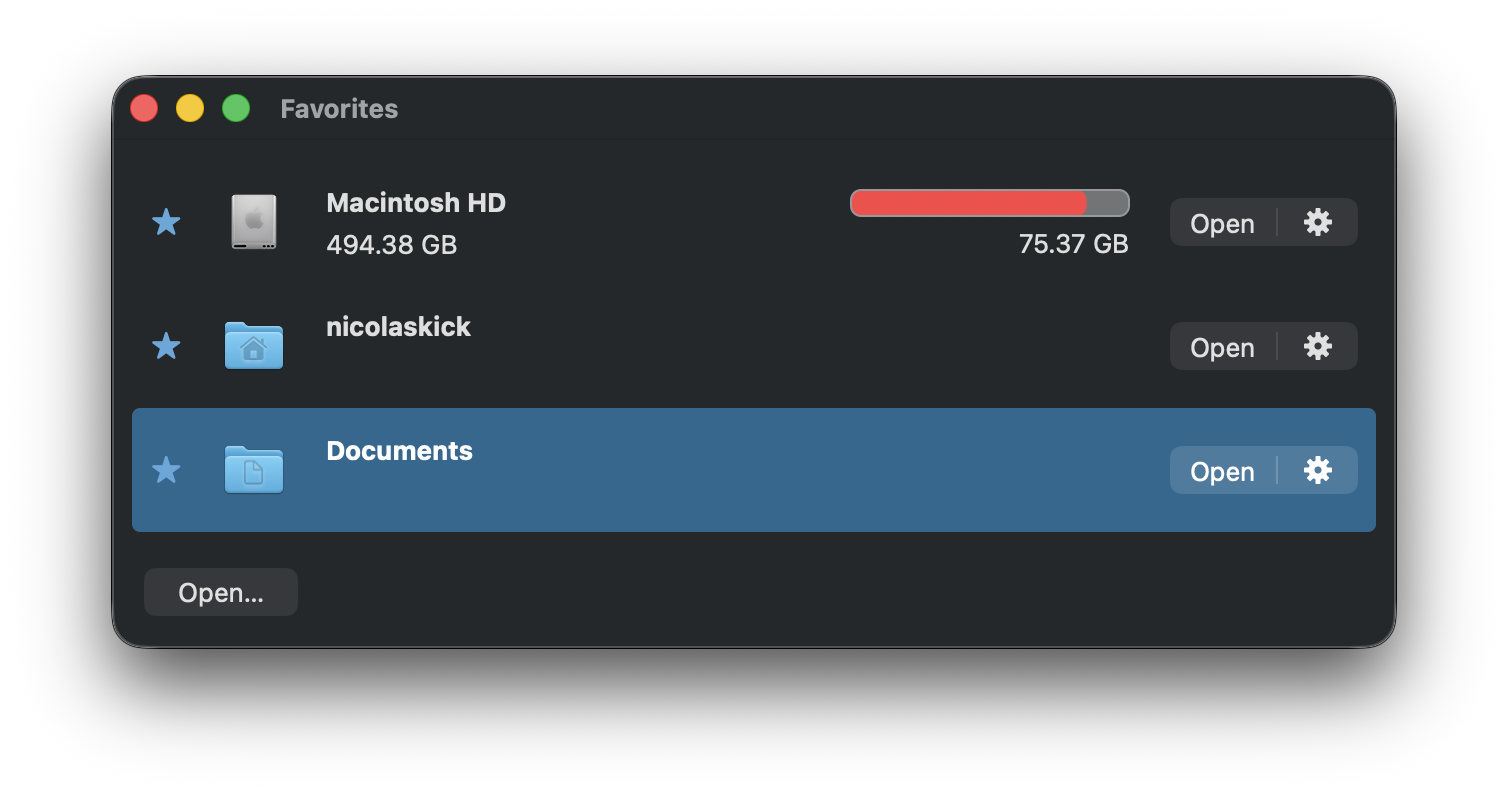
Интерфейс Disk Graph построен вокруг одного рабочего окна. В режиме Favorites пользователь видит сохранённые расположения: например Macintosh HD, домашнюю папку и Documents. У каждого элемента отображается имя, иконка, кнопка Open и кнопка с шестерёнкой для настроек. Внизу находится Open..., через которую выбирается другой том или каталог. Такой стартовый экран удобен для регулярной проверки одних и тех же мест: системный диск, папка загрузок, каталог проектов, внешний диск.
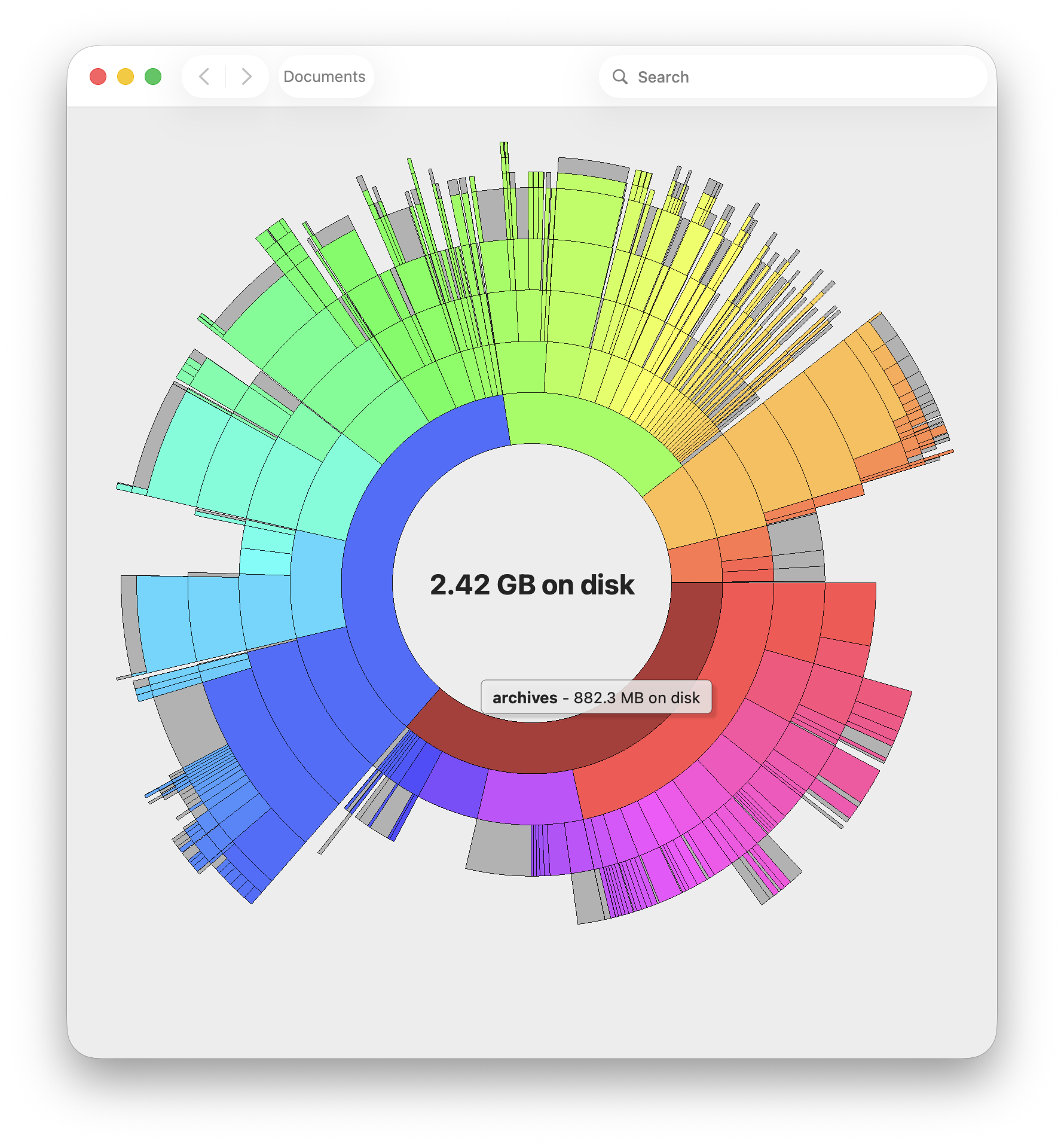
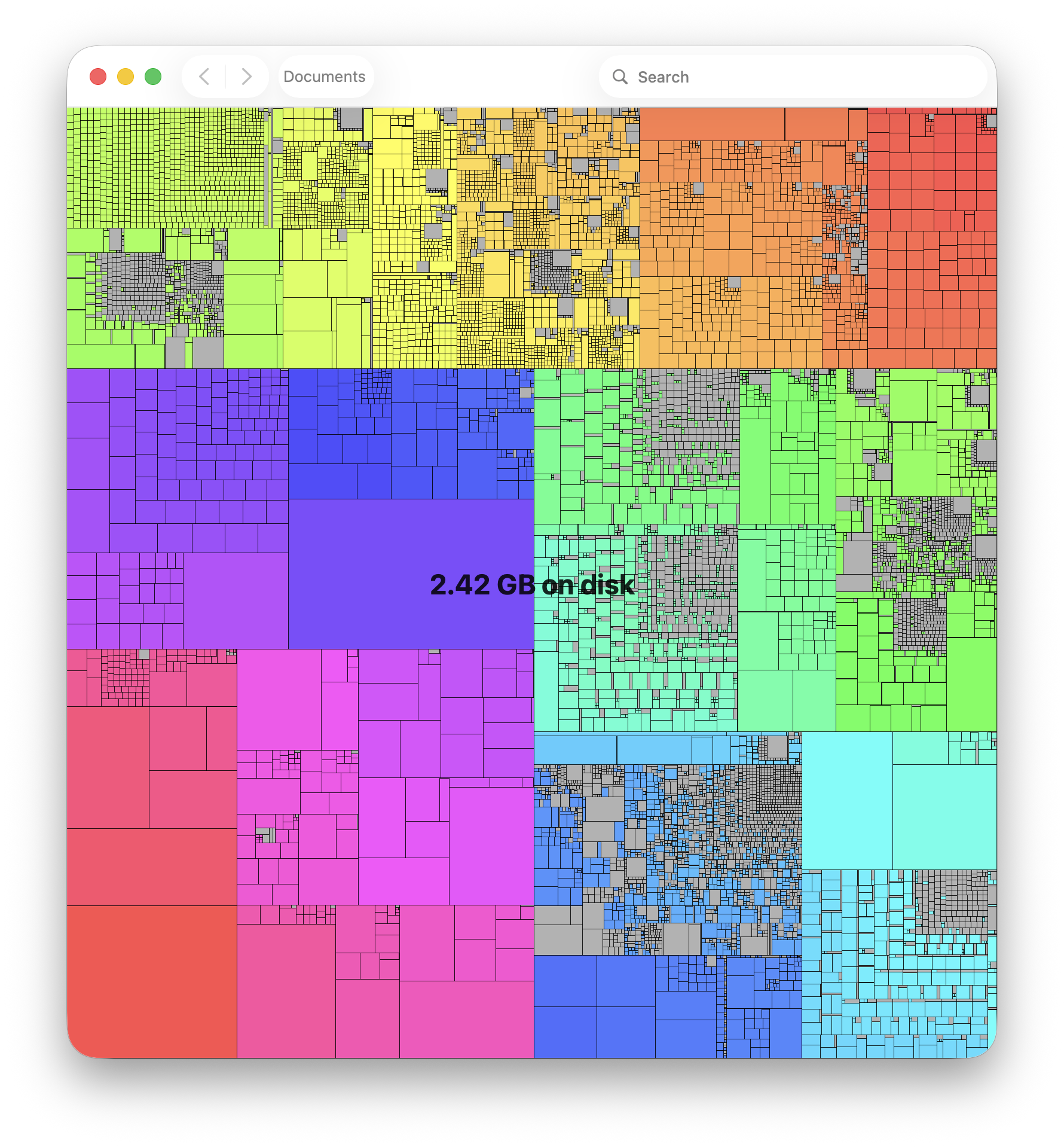
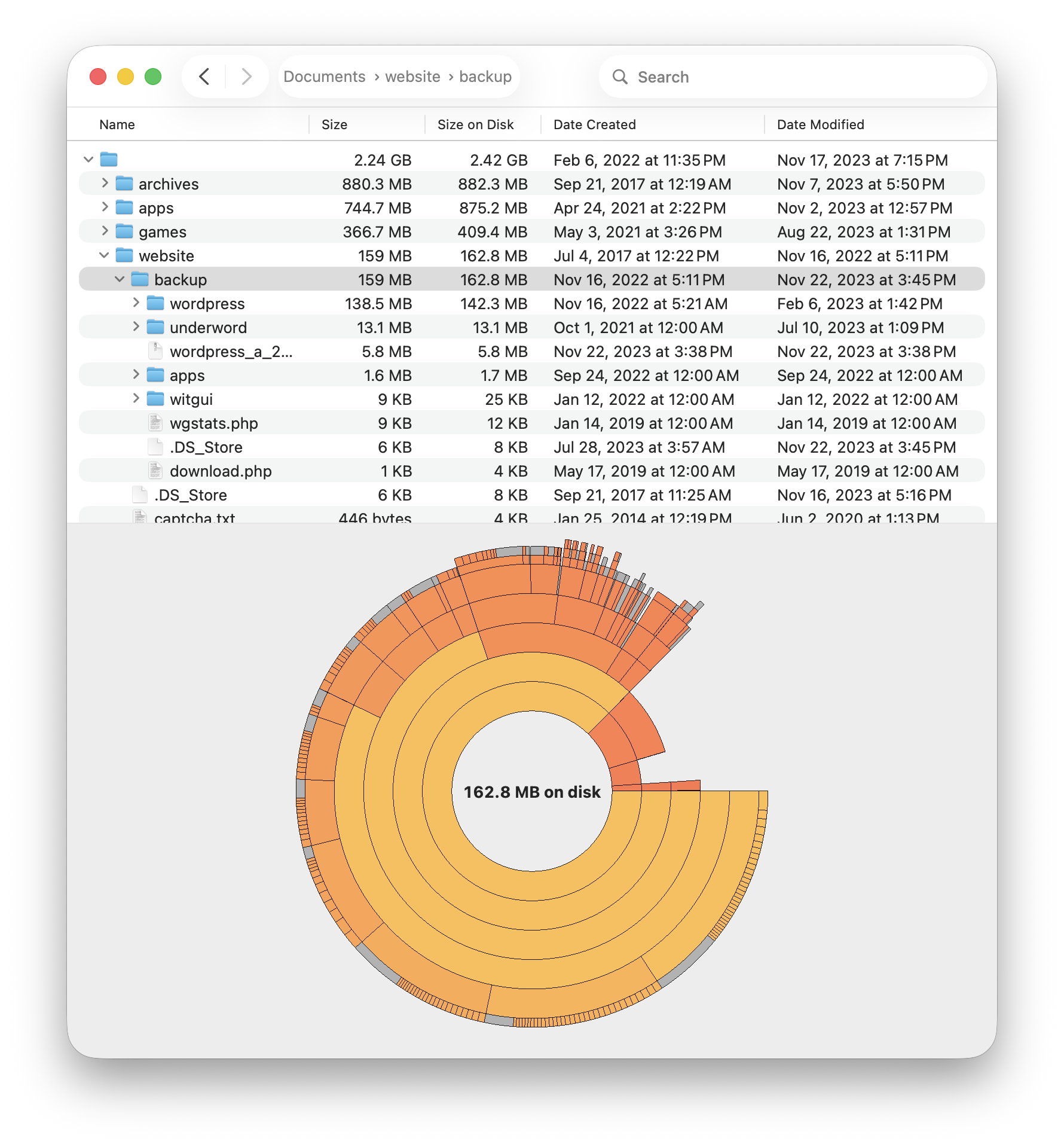
После открытия каталога окно меняется: сверху остаётся панель macOS с кнопками навигации, путём текущего расположения и строкой Search. В центральной области находится Pie chart или Tree map. В режиме Pie chart программа показывает круговую диаграмму с концентрическими уровнями. В режиме Tree map всё окно занимает прямоугольная карта. При включённом File list верхнюю часть окна занимает таблица, а график располагается ниже.
Важные элементы интерфейса не вынесены в отдельную сложную панель. Пользователь работает с тем, что уже видно:
Open запускает сканирование сохранённого расположения;
Open... открывает выбор нового каталога или тома;
Search помогает искать файлы по имени и размеру;
навигационные стрелки возвращают к предыдущему или следующему уровню;
путь в верхней панели показывает текущий каталог;
график показывает соотношение файлов и папок;
File list раскрывает имена, размеры и даты;
File menu и контекстное меню дают действия Show Preview, Show in Finder и Move to the bin.
Такой интерфейс подходит для сценария, где пользователь не хочет сначала настраивать десятки параметров. Основная работа начинается сразу после выбора папки: открыть, дождаться графика, выбрать крупный сектор, проверить объект, перейти глубже или открыть список.
Как работает Pie chart
Pie chart — базовая визуализация Disk Graph. В ней каждый круг соответствует уровню иерархии каталога: ближе к центру находятся верхние уровни, дальше от центра — более глубокие вложенные файлы и папки. Размер сектора пропорционален размеру файла или каталога. Поэтому крупная папка занимает широкий сектор, а маленькие файлы превращаются в тонкие фрагменты или объединяются в серую секцию.
Серые секции важны для понимания графика. Они не означают ошибку или неизвестный тип файла. Это группы объектов, которые слишком малы для индивидуального отображения при текущем размере окна и текущем значении Merge threshold. Disk Graph объединяет такие файлы в один серый участок, размер которого равен их суммарному размеру. Если увеличить окно, перейти глубже в каталог или изменить порог объединения, часть объектов становится видимой отдельно.
Pie chart хорошо подходит для следующих задач:
быстро увидеть верхние папки, которые занимают основную часть выбранного каталога;
двигаться по дереву каталогов кликами, а не через длинный список;
оценить соотношение нескольких крупных разделов, например Pictures, Movies, Downloads и Documents;
найти большой архив или видеофайл, выделяющийся отдельным сектором;
понять, где есть много мелких объектов, собранных в серые зоны.
В View menu у Pie chart доступны параметры Merge threshold и Graph levels. Merge threshold задаёт минимальный размер объекта, который выводится на графике отдельно. Graph levels регулирует число отображаемых уровней. Большое число уровней показывает больше вложенности, но оставляет меньше места для каждого круга. Поэтому при глубоком каталоге разумно сначала найти крупную ветку, открыть её и уже внутри увеличивать детализацию.
Как работает Tree map
Tree map показывает файлы и папки в виде прямоугольников. Площадь прямоугольника связана с размером объекта, поэтому крупные файлы сразу заметны как большие блоки. В отличие от Pie chart, Tree map отображает все файлы независимо от глубины вложенности. Это удобно, когда пользователь ищет не структуру папок, а самые тяжёлые объекты внутри выбранного расположения.
Tree map особенно полезен для каталогов, где структура слишком глубокая. Например, в папке разработки один крупный каталог может содержать сотни подпапок, внутри которых лежат библиотеки, кэши, сборки и временные файлы. Pie chart покажет иерархию, но тонкие наружные уровни быстро станут перегруженными. Tree map в такой ситуации делает акцент на объёме: прямоугольники разных размеров помогают найти объекты, которые реально влияют на место на диске.
Для Tree map в View menu доступны настройки:
| Настройка | Что меняет |
|---|---|
| Merge threshold | минимальный размер объекта для отдельного отображения |
| Directory border | отступ внутри каталогов, помогающий отличать файлы одной папки от соседних |
| Layout | способ раскладки прямоугольников |
| Stack | раскладывает элементы строками или колонками; крупные объекты остаются заметными |
| Snake | сохраняет визуальную непрерывность за счёт чередования направления |
| Spiral | строит раскладку по спирали |
| Snake/spiral | смешивает два подхода и сохраняет оптимальные размеры строк |
| Keep aspect ratio during zoom | сохраняет относительный размер и положение объектов при масштабировании |
| Begin layout on bottom edge | начинает раскладку с нижнего края, что помогает отслеживать переходы в File sequence |
Tree map в Disk Graph не заменяет Pie chart, а дополняет его. Pie chart лучше объясняет путь по каталогам, Tree map быстрее показывает абсолютных лидеров по размеру. В длинной работе полезно переключаться между ними: сначала найти ветку в круговой диаграмме, затем посмотреть содержимое той же области прямоугольной картой.
Режимы размера: Size, Size on Disk и Child Count
В Disk Graph важен не только вид графика, но и то, что именно измеряется. В View menu выбирается Size Mode, который меняет размер секторов и прямоугольников. По умолчанию файлы сортируются по убыванию размера по часовой стрелке, но смысл размера зависит от выбранного режима.
Size
Size показывает виртуальный размер файлов. Для обычных локальных файлов он часто близок к фактически занятому месту, но для облачных каталогов разница становится принципиальной. Если файл находится в облаке и не загружен локально, Size показывает размер, который файл занимает в облачном хранилище. Поэтому в этом режиме Disk Graph удобен для оценки логического объёма облачной папки, даже когда часть файлов не лежит физически на диске.
Этот режим подходит, когда пользователь хочет понять общий масштаб библиотеки: сколько занимают проекты, архивы, фотоальбомы или папка iCloud с учётом объектов в облаке. При анализе занятого места на физическом SSD одного Size недостаточно, потому что он учитывает виртуальный объём файлов, которые не занимают столько же места на носителе.
Size on Disk
Size on Disk показывает физически занятое место. Для обычных локальных каталогов результат часто похож на Size, но при работе с облачными файлами режим меняет картину: не загруженные локально файлы имеют allocated file size 0 bytes и фактически исчезают из графика. Это помогает понять, что реально занимает место на Mac, а не в облаке.
Для владельцев Mac с iCloud Drive, Dropbox, Google Drive, OneDrive и другими синхронизируемыми папками Size on Disk — основной режим при поиске локального мусора. Он отделяет файлы, которые занимают место на SSD, от объектов, видимых в каталоге, но не загруженных на компьютер. В сочетании с параметром Show available space этот режим показывает занятое и свободное место относительно полного объёма тома, когда сканируется весь том.
Child Count
Child Count сортирует каталоги по количеству вложенных файлов. После каталогов выводятся обычные файлы в алфавитном порядке. Этот режим не отвечает на вопрос, какой объект занимает больше гигабайт, зато помогает найти папки с большим числом мелких файлов. Такие каталоги важны для копирования, синхронизации и резервного копирования: папка с тысячами мелких объектов часто обрабатывается медленнее, чем один файл такого же суммарного размера.
Child Count полезен для:
папок разработки с
node_modules, build-каталогами и кэшем инструментов;архивов переписки, где много вложений и служебных файлов;
каталогов с экспортами изображений;
папок синхронизации, где тысячи мелких объектов тормозят копирование;
проверки старых проектов перед переносом на внешний диск.
Цветовые режимы
Color mode в Disk Graph определяет, как раскрашиваются файлы. В режиме Hue wheel цвет связан с положением на цветовом круге: красный, розовый, фиолетовый, синий, зелёный, жёлтый и оранжевый помогают визуально разделить зоны графика, но сами по себе не несут информации о возрасте файла. Такой режим удобен для чтения структуры: разные ветки легче отделяются друг от друга.
Creation/modification date превращает график в тепловую карту по времени. Недавние файлы отображаются красным, более старые переходят через оранжевый, жёлтый, зелёный и синий. Все файлы старше 10 лет отображаются синим.
Режим Creation/modification date особенно полезен перед очисткой. Большой красный объект — не обязательно мусор: это свежий файл, который недавно создавался или менялся. Большой синий объект заслуживает проверки: это старый файл, который долго не обновлялся. Так удобнее находить старые ZIP-архивы, установочные образы, выгрузки из редакторов, экспортированные видео и копии проектов.
Цвет по дате не заменяет проверку содержимого. Он показывает приоритет для анализа. Старый файл может быть важным архивом, а свежий — временным экспортом. Поэтому правильный сценарий такой: заметить крупный и старый объект, открыть File list, посмотреть имя и путь, использовать Show Preview или Show in Finder, затем принять решение.
File list: зачем нужна таблица файлов
График хорошо показывает масштаб, но не всегда удобен для точной проверки. Если объект слишком мал для отдельного сектора или прямоугольника, его имя проще найти в File list. Таблица выводит дерево файлов и папок с атрибутами, а график остаётся связанным с текущим выбором. Когда пользователь переходит внутрь каталога, список обновляется и показывает содержимое выбранного уровня.
В File list важны пять колонок:
| Колонка | Практический смысл |
|---|---|
| Name | имя файла или папки, по которому проще понять назначение объекта |
| Size | виртуальный размер |
| Size on Disk | фактически занятое место на носителе |
| Date Created | дата создания |
| Date Modified | дата последнего изменения |
Таблица нужна в трёх частых сценариях. Первый — когда найден крупный сектор, но по графику непонятно, что именно внутри. Второй — когда нужно сравнить Size и Size on Disk, например в облачном каталоге. Третий — когда график показывает серую зону с множеством мелких файлов, а пользователь хочет увидеть конкретные имена.
File list также делает Disk Graph удобнее для пользователей, которым графическая карта помогает найти направление, но окончательное решение они принимают по списку. Это снижает риск удалить объект только потому, что он выглядит крупным.
Поиск по имени и размеру
Search в верхней части окна помогает находить объекты внутри результата сканирования. В истории развития Disk Graph поиск получил поддержку имени файла и размера, а результаты стали отображаться в Outline view. Это важно для больших каталогов: пользователь не обязан глазами просматривать всю карту, если знает часть имени, расширение или признак объекта.
Поиск удобен для конкретных задач:
найти архивы с расширением
.zip,.rar,.7z;найти старые образы дисков
.dmgили.iso;отобрать видеофайлы по имени проекта;
проверить временные папки, где в названии есть cache, backup, export;
найти одинаково названные каталоги в разных ветках;
сузить список перед открытием объекта в Finder.
В Disk Graph поиск связан с графиком и списком. Это отличает программу от обычного поиска Finder в сценарии очистки: здесь найденный объект сразу воспринимается в контексте занятого места. Пользователь видит не только имя, но и размер, положение в дереве и соседние объекты.
Действия с найденными файлами
Disk Graph не пытается решать за пользователя, что удалить. Она показывает структуру, а действия выполняются вручную. После выбора объекта доступны Show Preview, Show in Finder и Move to the bin. Эти команды находятся в File menu или контекстном меню, а для ускорения работы используются клавиатурные сочетания.
Show Preview подходит для быстрой проверки содержимого. Это особенно важно для изображений, PDF, видеофайлов, архивов проекта и документов с похожими названиями. Перед удалением пользователь смотрит, что скрывается за большим сектором или прямоугольником. Такой шаг полезен и при анализе старых файлов: дата помогает выделить объект, но не доказывает, что он больше не нужен.
Show in Finder открывает объект в Finder. Это правильный вариант, когда нужно посмотреть соседние файлы, проверить путь, переименовать объект, перенести его на внешний диск или выполнить действие вне Disk Graph. Например, найденный старый видеоэкспорт можно не удалять, а переместить в архивный каталог.
Move to the bin перемещает выбранный файл или папку в корзину. Команду стоит использовать только после проверки имени, пути и назначения объекта. Disk Graph показывает размер и структуру, но не определяет ценность данных. Особенно внимательно нужно относиться к библиотекам Photos, каталогам приложений, папкам разработки, системным директориям, резервным копиям и облачным папкам с синхронизацией.
Пошаговая инструкция: как найти, что занимает место на Mac
Шаг 1. Открыть нужное расположение
Работа начинается с Favorites. Для регулярной проверки удобнее держать там Macintosh HD, домашний каталог и Documents. Если нужной папки нет, используется Open.... После выбора каталога Disk Graph начинает сканирование и строит график.
Для первого анализа лучше не начинать с удаления. Правильнее выбрать крупный и понятный участок: Downloads, Movies, Pictures, Documents, рабочую папку или внешний диск. Системный том требует больше осторожности из-за защищённых каталогов macOS.
Шаг 2. Посмотреть общую картину в Pie chart
Pie chart показывает структуру по уровням. Сначала нужно найти крупные сектора: они дают максимальный эффект при проверке. Наведение курсора показывает имя и размер. Если сектор соответствует понятной папке, например archives, projects или videos, по нему можно перейти внутрь и увидеть детализацию.
На этом этапе не стоит реагировать на каждый мелкий элемент. Цель — найти несколько крупных веток, которые дают основной вклад. Серые секции отмечают группы мелких объектов; к ним имеет смысл возвращаться позже, если крупные файлы уже проверены.
Шаг 3. Переключиться на Tree map
Tree map помогает увидеть самые крупные файлы независимо от глубины. Если Pie chart показывает сложную структуру, Tree map сразу выводит крупные прямоугольники. В папке с проектами это часто помогает найти один тяжёлый архив, видеоэкспорт, образ диска или библиотеку, спрятанную глубже в дереве.
При необходимости в View menu меняется Layout. Stack делает карту ближе к классическим treemap-анализаторам, Snake и Spiral сохраняют непрерывность раскладки, а Snake/spiral совмещает оба подхода.
Шаг 4. Включить File list
После выбора подозрительной ветки нужно открыть File list. Таблица покажет имена, Size, Size on Disk, Date Created и Date Modified. Если в каталоге много похожих файлов, список помогает понять, что именно занимает место: архив, папка приложения, видео, резервная копия, временный экспорт или множество мелких объектов.
File list особенно полезен при анализе облачных папок. Size показывает виртуальный размер, Size on Disk — физическое место на носителе. В iCloud Drive и других синхронизируемых каталогах эти значения различаются.
Шаг 5. Проверить старые объекты через Color mode
Для очистки старых архивов и забытых экспортов включается цветовой режим Creation/modification date. Синие крупные объекты указывают на файлы старше 10 лет, зелёные и жёлтые — на менее новые файлы, красные — на свежие. Затем пользователь выбирает крупный старый объект, проверяет его в File list и открывает предварительный просмотр.
Шаг 6. Открыть объект в Finder или переместить в корзину
Если объект точно лишний, его можно отправить в корзину через Move to the bin. Если нужно проверить соседние файлы, используется Show in Finder. Для важных данных безопаснее сначала перенести объект во временную папку или на внешний диск, а не удалять сразу.
После очистки стоит повторить сканирование того же каталога. Disk Graph пересчитает график, и пользователь увидит, изменился ли объём выбранной папки. Для регулярной проверки одного и того же расположения удобны Favorites и Snapshot.
Доступ к защищённым файлам macOS
macOS ограничивает доступ приложений к ряду системных и пользовательских областей. Поэтому Disk Graph показывает только те файлы, к которым у приложения есть доступ. Без дополнительных прав часть каталогов не участвует в анализе, а свободное место на графике выглядит больше ожидаемого. К защищённым расположениям относятся, например, /Library, /System и ~/.Trash.
Для расширения доступа на macOS 10.14 и новее используется Full Disk Access:
Открыть System Settings.
Перейти в Privacy & Security.
Открыть Full Disk Access.
Нажать кнопку +.
Ввести системный пароль при появлении запроса.
Выбрать Disk Graph.
Нажать Open.
Даже после Full Disk Access программа не получает доступ ко всем данным без исключения. macOS продолжает ограничивать, например, домашние папки других пользователей. Поэтому Disk Graph не стоит воспринимать как инструмент, который всегда видит каждый байт системы. Его результат нужно читать с учётом прав доступа.
Отдельная ситуация — Macintosh HD, который в некоторых сборках macOS отображается как пустой каталог .nofollow. Для этого случая описан обход через учётную запись администратора; проблема связана с поведением macOS и встречается не только в Disk Graph.
Snapshot: сохранение состояния каталога
Snapshot в Disk Graph сохраняет результат сканирования в файл. После анализа каталога пользователь экспортирует состояние, а позже открывает его так, будто это обычная папка. Snapshot показывает, как выглядело дерево файлов в момент экспорта. Это удобно для сравнения состояния папки до и после чистки, перед переездом проекта на внешний диск или после завершения большого рабочего этапа.
Snapshot сохраняется с расширением .fssnapshot. Внутри могут быть атрибуты:
name;size;allocatedSize;creationDate;modificationDate.
Disk Graph использует открытые текстовые форматы TSV и JSON. TSV компактнее и быстрее при чтении и записи, потому что структура хранится через строки и табуляцию. JSON занимает больше места из-за повторения имён полей, но его проще формировать программно. Оба варианта остаются текстовыми, что важно для переносимости и проверки.

Практические сценарии Snapshot:
зафиксировать состояние Documents перед чисткой;
сохранить карту внешнего архива;
сравнить рабочий проект до и после сборки;
увидеть, какие папки выросли за месяц;
передать структуру каталога без копирования самих файлов;
сохранить состояние облачной папки для последующего анализа.
Snapshot не заменяет резервное копирование. Он хранит сведения о структуре и размерах, а не сами файлы. Это инструмент анализа, а не копия данных.
File sequence: сравнение изменений во времени
File sequence открывает два или больше каталогов либо Snapshot в одном графике и показывает переход между ними. В отличие от обычного открытия одного каталога, где пользователь видит текущее состояние, File sequence показывает изменения между несколькими точками. Переходная анимация интерактивная, поэтому можно вручную изучать, как менялись размеры и расположение объектов.
Функция полезна там, где простого ответа что сейчас занимает место недостаточно. Например, папка проекта выросла с 20 до 80 ГБ, но пользователь хочет понять, какая ветка дала прирост. File sequence позволяет открыть Snapshot до работы и Snapshot после работы, затем увидеть изменение визуально. Это удобнее ручного сравнения таблиц, потому что рост крупной области сразу заметен.
File sequence также помогает при регулярном обслуживании накопителя. Пользователь сохраняет Snapshot раз в месяц, затем открывает последовательность и видит, какие каталоги постоянно растут. Такой подход подходит для медиапроектов, разработки, научных данных, фотоархивов, резервных выгрузок и каталогов синхронизации.
Favorites и быстрый доступ к частым каталогам
Favorites в Disk Graph решает простую задачу: не выбирать один и тот же каталог вручную каждый раз. В список можно добавить тома и папки, которые проверяются регулярно. На стартовом экране напротив каждого избранного расположения есть Open, а у элемента с томом отображается индикатор заполнения. Это превращает Disk Graph в быстрый инструмент регулярного контроля, а не только разовой очистки.
Подходящие кандидаты для Favorites:
Macintosh HD;
домашняя папка пользователя;
Documents;
Downloads;
Movies;
Pictures;
папка с проектами;
внешний SSD;
каталог резервных экспортов;
облачная папка, видимая в Finder.
В полной версии Favorites сохраняются между запусками. В Disk Graph Lite избранные расположения сбрасываются после повторного открытия приложения, поэтому бесплатная редакция подходит больше для разовых проверок, а не для постоянного набора рабочих каталогов.
Disk Graph Lite: отличие бесплатной редакции
Disk Graph Lite позволяет оценить основной принцип программы без покупки полной версии. Она сохраняет визуальный анализ, но отключает часть действий, важных для повседневной работы. Ограничения касаются не графика как такового, а удобства последующей обработки найденных файлов.
| Возможность | Disk Graph | Disk Graph Lite |
|---|---|---|
| Анализ каталогов | есть | есть |
| Pie chart | есть | есть |
| Tree map | есть | есть |
| Search | есть | есть |
| File list | есть | есть |
| Favorites | сохраняются | сбрасываются после повторного открытия |
| Show in Finder | есть | отключено |
| Move to the bin | есть | отключено |
| Обновления | встроенный сценарий для своей редакции | обновления загружаются вручную |
| Подходящий сценарий | регулярный анализ и очистка | разовый визуальный просмотр занятого места |
Lite-версия подходит, когда пользователь хочет понять, какие папки занимают место, но готов открывать Finder вручную и удалять файлы вне Disk Graph. Полная версия удобнее, когда анализ и действие должны идти в одном рабочем процессе: нашёл объект, проверил, открыл в Finder или переместил в корзину.
Системные требования
Disk Graph не требует современного Mac только ради запуска: поддерживается macOS 10.13 и новее, а также Apple Silicon и Intel. Для мобильных устройств требования выше, потому что приложение опирается на современные версии iOS и iPadOS.
| Платформа | Требования |
|---|---|
| Mac | macOS 10.13 или новее |
| Mac-архитектура | Apple Silicon, Intel |
| iPhone | iOS 17.0 или новее |
| iPad | iPadOS 17.0 или новее |
| Apple Vision | visionOS 1.0 или новее |
| Категория | Utilities |
| Возрастной рейтинг | 4+ |
| Языки | English и ещё 32 языка, включая Russian |
| Семейный доступ | до шести участников при включённом Family Sharing |
Для старых Mac предусмотрен отдельный технический обход при проблемах с отрисовкой. На новых Mac график рисуется через Metal; на некоторых старых компьютерах, особенно при использовании неподдерживаемых конфигураций macOS, можно переключить отрисовку на OpenGL через Terminal. Для полной версии используется команда:
defaults write org.desairem.Disk-Graph disableMetal trueДля Disk Graph Lite команда отличается:
defaults write org.desairem.Disk-GraphLite disableMetal trueВозврат к Metal выполняется удалением соответствующего параметра:
defaults delete org.desairem.Disk-Graph disableMetalДля Disk Graph Lite:
defaults delete org.desairem.Disk-GraphLite disableMetalЭтот блок нужен только при проблемах с отображением графика на старых или нестандартных конфигурациях. В обычной работе пользователь не трогает Terminal и работает через графический интерфейс.
Приватность и безопасность работы с файлами
Disk Graph выполняет локальный анализ выбранных каталогов. Для приложения используется отметка Data Not Collected: данные не собираются. Это важно для утилиты, которая просматривает структуру пользовательских файлов.
Безопасность Disk Graph строится на ручном подтверждении действий. Программа не удаляет найденные файлы автоматически и не предлагает очистить всё. Пользователь сам выбирает объект, проверяет имя и путь, при необходимости открывает предварительный просмотр, затем использует Show in Finder или Move to the bin.
Такой подход снижает риск ошибочной очистки, но не отменяет ответственности пользователя. В Disk Graph крупный объект выглядит заметно, но размер не означает бесполезность. Например, библиотека Photos, каталог проекта, база данных приложения, папка виртуальной машины или архив семейных фотографий могут занимать десятки гигабайт и оставаться важными.
Перед удалением стоит проверить:
имя файла или папки;
полный путь в Finder;
дату создания и изменения;
разницу Size и Size on Disk;
принадлежность к приложению или системному каталогу;
наличие резервной копии;
влияние удаления на облачную синхронизацию.
Работа с облачными папками
Disk Graph хорошо показывает различие между виртуальным размером и местом на физическом носителе. Это особенно важно для iCloud Drive и других облачных сервисов. В режиме Size файл отображается по размеру, который он занимает в облаке. В режиме Size on Disk не загруженные локально файлы не занимают место на носителе и не выводятся как физически занятый объём.
Практический вывод простой: для ответа на вопрос сколько эта папка занимает в облаке нужен Size, для вопроса что забивает SSD Mac нужен Size on Disk. Если перепутать режимы, график даст правильные данные, но пользователь сделает неправильный вывод. Например, облачный каталог может выглядеть огромным в Size, но не занимать столько же места на диске.
На iPad и iPhone ограничение строже: Disk Graph открывает только расположения, доступные через Files app. Поэтому оно не показывает все данные приложения Photos, Messages, Music, Podcasts или Books, если эти данные не представлены как обычные файлы в Files. Для мобильного сценария Disk Graph лучше воспринимать как анализатор файловых расположений, а не полный системный отчёт по хранилищу устройства.
Плюсы и минусы Disk Graph
Плюсы:
программа объединяет Pie chart и Tree map, поэтому подходит и для анализа иерархии, и для поиска крупнейших объектов;
Size, Size on Disk и Child Count помогают смотреть на один каталог с разных сторон;
цветовой режим по Creation/modification date быстро выделяет старые и свежие файлы;
File list показывает Name, Size, Size on Disk, Date Created и Date Modified;
Search помогает находить файлы по имени и размеру внутри результата сканирования;
Favorites ускоряет регулярную проверку одних и тех же томов и папок;
Snapshot сохраняет состояние каталога в
.fssnapshot;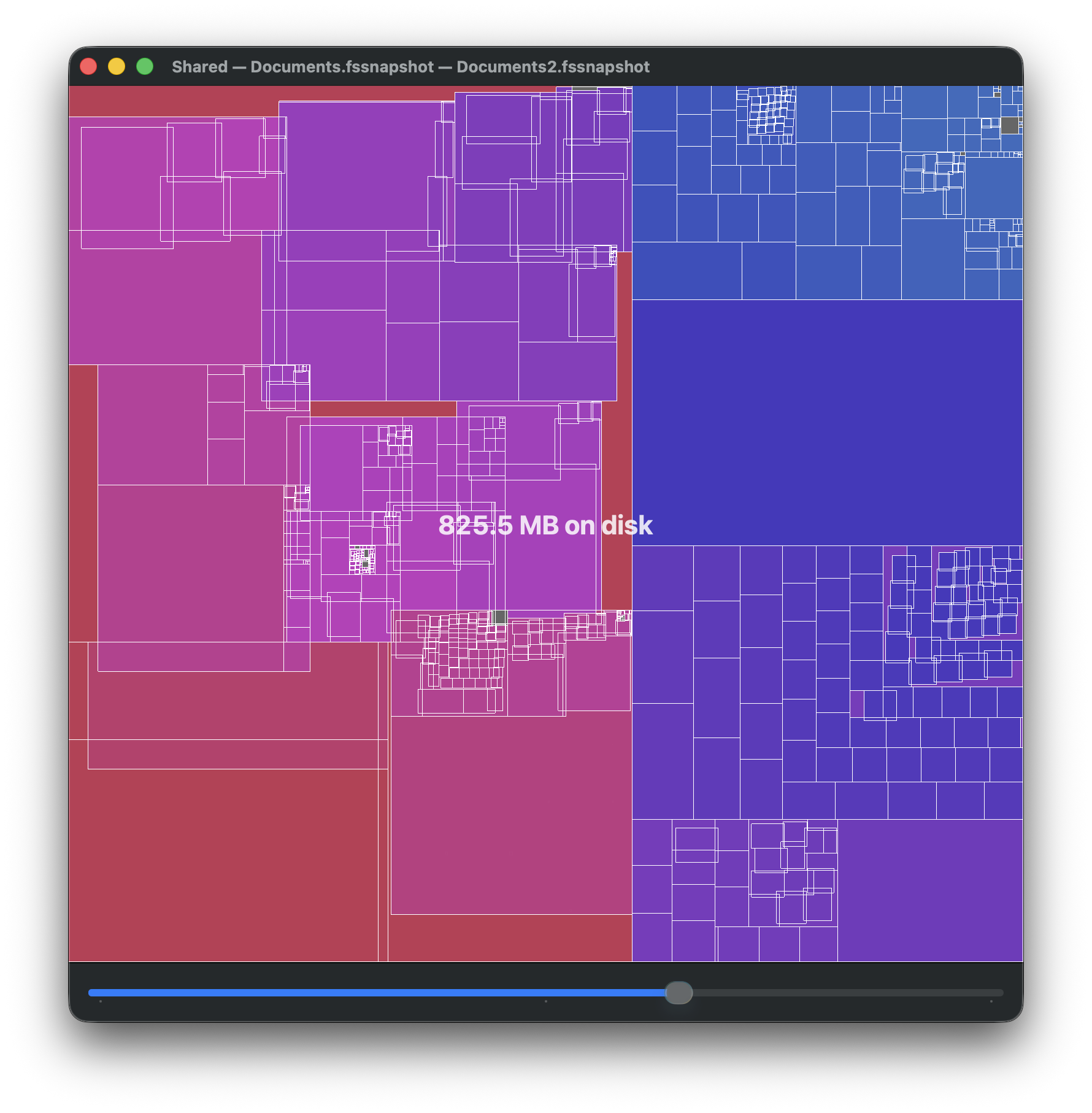
File sequence показывает изменения между несколькими каталогами или Snapshot;
Show Preview, Show in Finder и Move to the bin встроены в рабочий процесс;
поддерживается русский язык;
приложение не собирает данные;
Disk Graph Lite позволяет проверить базовый сценарий без покупки полной версии.
Минусы:
Disk Graph не выполняет автоматическую очистку и не заменяет комплексные утилиты обслуживания системы;
Lite-редакция не сохраняет Favorites после повторного открытия приложения;
в Disk Graph Lite отключены Show in Finder и Move to the bin;
для защищённых каталогов macOS требуется Full Disk Access;
даже Full Disk Access не открывает все области системы, например домашние папки других пользователей остаются ограниченными;
на iPhone и iPad программа видит только каталоги, доступные через Files app;
Tree map требует привыкания, особенно при сложной раскладке Snake/spiral;
удаление через Move to the bin требует внимательной проверки выбранного объекта.
Сравнение с аналогами
Disk Graph конкурирует не с ускорителями Mac, а с анализаторами дискового пространства. Поэтому корректнее сравнивать её с DaisyDisk, GrandPerspective, Disk Inventory X, OmniDiskSweeper, Baobab и Disk Space Analyzer: Inspector. Для сопутствующей очистки кэша и временных файлов ближе другие инструменты, например Wise Disk Cleaner, Glary Disk Cleaner, CCleaner, PrivaZer и HDCleaner, но они решают другую задачу.
| Программа | Платформа | Основная визуализация | Действия с файлами | Сильная сторона | Ограничение |
|---|---|---|---|---|---|
| Disk Graph | Mac, iPad, iPhone | Pie chart, Tree map | Preview, Finder, bin | два графика, Snapshot, File sequence | узкая специализация на анализе места |
| DaisyDisk | macOS | интерактивная карта диска | поиск и удаление крупных объектов | полированный Mac-интерфейс, drag-and-drop очистка | платная утилита без сценария Snapshot/File sequence |
| GrandPerspective | macOS | treemap | визуальный поиск крупных файлов | простая карта прямоугольников | меньше дополнительных функций вокруг сравнения состояний |
| Disk Inventory X | macOS | treemap | визуальный анализ | классический подход, вдохновлённый WinDirStat | старый интерфейс и менее современный рабочий процесс |
| OmniDiskSweeper | macOS | список по размеру | open, Trash | быстро показывает объекты от крупных к мелким | нет графической карты уровня Disk Graph |
| Baobab | Linux/GNOME | дерево и графическое представление | анализ папок, устройств и online accounts | встроенная логика GNOME | не Mac-ориентированное решение |
| Disk Space Analyzer: Inspector | macOS | sunburst-like diagram | анализ файлов и папок | понятная визуальная карта для Mac | другой набор функций и коммерческая модель |
Disk Graph и DaisyDisk
DaisyDisk — один из самых известных анализаторов дискового пространства для macOS. Он показывает визуальную карту диска, помогает находить большие объекты и удалять их через drag and drop. DaisyDisk также делает акцент на быстрой проверке подключённых дисков, облачных хранилищ и поиске скрытых источников занятого места.
Disk Graph отличается тем, что даёт два режима визуализации — Pie chart и Tree map — и добавляет Snapshot с File sequence. Если задача сводится к разовой очистке Mac через красивый интерфейс, DaisyDisk выглядит более специализированным чистильщиком пространства. Если нужен анализ структуры, сравнение состояний и работа с сохранёнными снимками каталогов, Disk Graph предлагает более аналитический сценарий.
Disk Graph и GrandPerspective
GrandPerspective — небольшая утилита macOS, которая показывает использование диска через treemap: каждый файл отображается прямоугольником, площадь которого пропорциональна размеру. Файлы из одной папки располагаются рядом.
По сравнению с GrandPerspective, Disk Graph шире по визуализации: кроме Tree map есть Pie chart, а также режимы Size, Size on Disk, Child Count, цвет по датам, Snapshot и File sequence. GrandPerspective остаётся хорошим вариантом для пользователя, которому нужна простая прямоугольная карта без дополнительных слоёв. Disk Graph сильнее, когда кроме карты нужна таблица, избранные папки, разные режимы размера и сравнение изменений.
Disk Graph и Disk Inventory X
Disk Inventory X — классический Mac-анализатор, который показывает размеры файлов и папок через treemap. Он вдохновлён WinDirStat и хорошо знаком пользователям старых версий macOS.
Disk Graph выглядит современнее по рабочему процессу: у него есть Pie chart, Tree map, File list, File sequence, Snapshot, поддержка современных системных сценариев macOS и мобильные версии. Disk Inventory X интересен как классический вариант treemap-анализа, но Disk Graph лучше подходит пользователю, которому нужен не только общий рисунок, а ещё действия с файлами и сравнение состояний каталога.
Disk Graph и OmniDiskSweeper
OmniDiskSweeper показывает файлы на диске от крупнейших к меньшим и позволяет быстро открыть их или отправить в Trash. Это не графический анализатор в стиле Pie chart или Tree map, а утилита списочного типа.
OmniDiskSweeper удобен, когда нужен строгий список: сверху самые тяжёлые объекты, ниже остальные. Disk Graph лучше подходит, когда важно увидеть структуру каталога, визуально оценить ветки и понять, где именно накопилось место. Для опытного пользователя эти программы решают разные задачи: OmniDiskSweeper быстрее отвечает что самое большое, Disk Graph лучше отвечает как устроена папка и как она изменилась.
Disk Graph и Baobab
Baobab, он же GNOME Disk Usage Analyzer, относится к Linux/GNOME. Он сканирует папки, устройства и online accounts, показывает дерево и графическое представление размера папок.
Baobab важен как аналог по идее, но не как прямой конкурент Disk Graph для Mac. Если пользователь работает в GNOME, Baobab вписывается в окружение Linux. Если основная система — macOS, Disk Graph даёт нативный Mac-сценарий с Finder, Full Disk Access, Favorites, Show in Finder и Move to the bin.
Disk Graph и Disk Space Analyzer: Inspector
Disk Space Analyzer: Inspector — Mac-приложение для анализа хранилища через sunburst-like diagram. Оно находит крупные файлы и папки, помогает анализировать структуру диска и свободное место.
Разница с Disk Graph в деталях рабочего процесса. Disk Space Analyzer: Inspector ориентирован на визуальный анализ с диаграммой, Disk Graph добавляет Tree map, Snapshot, File sequence и режим Child Count. Поэтому Disk Graph интереснее для повторяемого анализа, а Disk Space Analyzer: Inspector подходит тем, кому нужен отдельный Mac-инструмент с sunburst-представлением.
Отзывы пользователей и профильных журналов
Отзывы о Disk Graph чаще всего касаются трёх тем: наглядности, простоты поиска крупных объектов и ограничений доступа на macOS или iPadOS. В немецком App Store у приложения отображается рейтинг 4,3 из 5 на основе 14 оценок. В отзывах повторяются формулировки о простом интерфейсе, отсутствии рекламы, удобстве при нехватке места и полезности при разборе SSD. В одном из отзывов отдельно упоминаются запросы macOS на доступ к календарю и контактам при сканировании Macintosh HD или домашней папки; это связано с системной моделью разрешений, когда приложение получает доступ к областям, где такие данные расположены.
MacUpdate описывает Disk Graph как инструмент для просмотра диска в виде графика и поиска файлов, которые занимают больше всего места. В карточке сервиса перечислены важные функции: выбор любого каталога, доступного через Finder, навигация по подпапкам, показ имени и размера при наведении, контекстное меню для отправки файла в корзину, поиск по именам, Favorites и режимы, связанные с размером файла и количеством файлов.
Podfeet Podcasts в обзоре нескольких disk sweeping apps подробно разбирает Disk Graph. В материале отмечается, что Pie chart помогает находить крупные повторяющиеся папки и архивы, Tree map доступен как альтернативный вид, а View menu позволяет менять Layout. Автор обзора отдельно выделяет Show List, где список обновляется при переходе по графику, и отмечает полезность такого сочетания графики и таблицы.
AppGefahren рассматривал Disk Graph как альтернативу DaisyDisk. В обзоре подчёркивается, что программа визуализирует занятое место объектов из Finder, помогает находить крупные папки и файлы, показывает имя и размер при наведении, позволяет переходить глубже кликом и открывать объект в Finder через правый клик. При сравнении с DaisyDisk отмечалось, что DaisyDisk удобнее для сценария, где файлы сначала собираются перед удалением, а Disk Graph работает проще и прямее.
Обобщённый профиль отзывов такой: Disk Graph ценят за визуальность, понятный старт, отсутствие лишней автоматизации и способность быстро показать крупные объекты. К ограничениям относят урезанные действия в Lite-версии, необходимость понимать права доступа macOS, особенности облачных файлов и более сложное восприятие Tree map у пользователей, которым ближе круговая диаграмма.
Типичные сценарии использования
Быстро освободить место на MacBook
Пользователь открывает Macintosh HD или домашнюю папку, включает Size on Disk, смотрит крупные ветки в Pie chart, затем проверяет Downloads, Movies, Pictures и Documents. Синие крупные объекты в режиме Modification date помогают найти старые архивы. Для удаления используется Move to the bin только после Show Preview или Show in Finder.
Разобрать папку Downloads
Downloads часто содержит установочные образы, ZIP-архивы, PDF, видео, экспортированные файлы и копии документов. Disk Graph показывает, какие объекты занимают больше всего места, а File list помогает отсортировать их по дате и размеру. Для Downloads лучше начинать с Tree map: крупные одиночные файлы там видны сразу.
Проверить облачную папку
В облачной папке нужно сравнить Size и Size on Disk. Size покажет общий виртуальный объём, Size on Disk — локально занятое место. Если цель — освободить SSD, анализ выполняется через Size on Disk. Если цель — понять, сколько данных хранится в облаке, нужен Size.
Найти старые архивы проектов
Для старых проектов полезен режим Creation/modification date. Пользователь видит синие и зелёные крупные зоны, открывает их в File list, проверяет имена и даты, затем переносит архивы на внешний диск или удаляет ненужные копии. Snapshot перед началом работы позволяет сохранить состояние каталога.
Контролировать рост рабочей папки
Для регулярно растущих проектов Disk Graph удобен через Snapshot и File sequence. Пользователь сохраняет состояние папки в начале месяца и в конце месяца, затем открывает оба снимка как File sequence. Визуальный переход показывает, какие ветки выросли.
Найти папки с тысячами мелких файлов
Когда проблема не в одном большом файле, а в количестве объектов, используется Child Count. Такой сценарий часто встречается в папках разработки, кэшах инструментов, экспортированных наборах изображений и каталогах синхронизации. Child Count помогает найти папки, которые замедляют копирование или резервное копирование.
Ошибки при работе с Disk Graph
Первая ошибка — удалять объект только по размеру. Большой файл не равен мусору. Библиотека фотографий, виртуальная машина, проект видеомонтажа или база приложения могут занимать много места и быть критически важными. Перед Move to the bin нужно открыть Show Preview или Show in Finder.
Вторая ошибка — анализировать системный диск без Full Disk Access и считать результат полным. macOS скрывает защищённые каталоги от приложений без соответствующего разрешения. Disk Graph честно работает в рамках доступных прав, поэтому для системного тома нужно учитывать ограничения.
Третья ошибка — путать Size и Size on Disk. В облачных каталогах Size показывает виртуальный объём, а Size on Disk показывает физическое место на носителе. При поиске того, что занимает место на Mac, нужен Size on Disk.
Четвёртая ошибка — игнорировать серые секции. Серый участок объединяет мелкие файлы, а не показывает неизвестную ошибку. Если такая секция занимает заметную площадь, внутри каталога много мелких объектов. Для анализа стоит перейти глубже или открыть File list.
Пятая ошибка — ожидать от Disk Graph автоматической очистки. Программа не заменяет Wise Disk Cleaner, CCleaner, Glary Disk Cleaner или другие утилиты, которые работают с кэшем, временными файлами и системными следами. Disk Graph показывает, где лежат данные, а решение принимает пользователь.
Шестая ошибка — использовать мобильную версию как полный анализатор памяти iPad. Disk Graph iPad работает с доступными через Files app расположениями. Данные Photos, Music, Messages и другие системные хранилища iPad не превращаются автоматически в обычные папки для анализа.
Практические рекомендации по выбору режима
| Задача | Лучший режим | Почему |
|---|---|---|
| Найти крупные папки верхнего уровня | Pie chart + Size on Disk | хорошо показывает иерархию и физически занятое место |
| Найти самые большие одиночные файлы | Tree map + Size on Disk | крупные объекты видны как большие прямоугольники |
| Проверить облачную папку | Size и Size on Disk по очереди | видно различие между облачным объёмом и локальным местом |
| Найти старые архивы | Color mode по Modification date | старые объекты выделяются холодными цветами |
| Найти папки с тысячами файлов | Child Count | сортировка идёт по количеству вложенных объектов |
| Сравнить состояние папки во времени | Snapshot + File sequence | видно изменение структуры между точками |
| Проверить конкретный файл | File list + Show Preview | имя, размер и даты видны перед действием |
| Удалить найденный объект | Show in Finder или Move to the bin | действие выполняется после проверки |
Для кого подходит Disk Graph
Disk Graph подходит пользователям Mac, которым нужно быстро понять, куда ушло место на диске, но не нужна автоматическая очистка без контроля. Программа особенно полезна тем, кто хранит локально фотоархивы, видеоэкспорты, папки проектов, внешние диски, архивы документов и облачные каталоги.
Новичку Disk Graph помогает увидеть проблему визуально: большой сектор или прямоугольник понятнее, чем длинный список Finder. Для начинающего пользователя важнее не удалять сразу, а сначала использовать Show Preview и Show in Finder.
Опытному пользователю полезны Size on Disk, Child Count, Snapshot, File sequence, фильтры Favorites и Tree map. Эти функции позволяют не просто искать большие файлы, а анализировать структуру каталогов, физическое место, количество файлов и изменения во времени.
Пользователю с маленьким SSD Disk Graph помогает быстро найти крупные локальные объекты. Особенно эффективны проверки Downloads, Movies, Pictures, Documents и папок приложений, где создаются кэши и экспорты.
Для владельца внешних накопителей программа удобна как визуальная карта архива. Можно открыть отдельный диск, увидеть крупные папки, сохранить Snapshot и позже сравнить изменения.
Тем, кто хочет автоматического обслуживания системы, Disk Graph не заменит комплексные чистильщики и деинсталляторы. Для удаления остатков программ лучше смотреть в сторону Revo Uninstaller, IObit Uninstaller, Geek Uninstaller или HiBit Uninstaller. Для анализа дисков, разделов и накопителей ближе раздел HDD, SSD и USB Flash.
Частые вопросы
Есть ли русский язык в Disk Graph?
Да. Disk Graph поддерживает English и ещё 32 языка, включая Russian.
Чем Disk Graph отличается от обычного Finder?
Finder показывает файлы и папки, но не даёт такой наглядной карты занятого места. Disk Graph строит Pie chart или Tree map, показывает Size, Size on Disk, даты, список файлов, позволяет искать объекты и выполнять действия с выбранным файлом.
Почему размер в Disk Graph отличается от ожиданий?
Размер зависит от выбранного Size Mode. Size показывает виртуальный размер, Size on Disk — физически занятое место. В облачных папках эти значения расходятся: не загруженные локально файлы видны в Size, но не занимают место в Size on Disk.
Почему Macintosh HD выглядит пустым или неполным?
macOS защищает системные каталоги. Для доступа к ним нужен Full Disk Access. Даже после выдачи доступа некоторые области, например домашние папки других пользователей, остаются ограниченными. В отдельных версиях macOS встречается отображение Macintosh HD как .nofollow.
Можно ли удалить файл прямо из Disk Graph?
Да, в полной версии доступна команда Move to the bin. Также доступны Show Preview и Show in Finder. В Disk Graph Lite открытие файлов в Finder и перемещение в корзину отключены.
Что такое Snapshot?
Snapshot — файл .fssnapshot, который сохраняет состояние просканированного каталога. Его можно открыть позже в Disk Graph и увидеть структуру папки на момент экспорта. Несколько Snapshot открываются как File sequence для просмотра изменений.
Нужен ли Disk Graph, если уже есть DaisyDisk?
DaisyDisk сильнее в сценарии быстрой визуальной очистки через polished-интерфейс и drag-and-drop подход. Disk Graph интереснее, когда нужны два графика, File list, Snapshot, File sequence, Child Count и анализ изменений. Это не одинаковые инструменты, хотя оба помогают понять, что занимает место на Mac.
Подходит ли Disk Graph для iPad?
Да, но только для файловых расположений, доступных через Files app. Программа не показывает все системные данные iPad, если они не представлены как обычные папки в Files.
Итог
Disk Graph — точный визуальный анализатор дискового пространства для пользователей, которым нужен контроль над очисткой, а не автоматическое удаление. Программа показывает структуру папок через Pie chart, выводит все файлы через Tree map, даёт таблицу File list, различает Size и Size on Disk, выделяет старые файлы цветом, сохраняет Snapshot и сравнивает изменения через File sequence.
Для разовой проверки занятого места достаточно Disk Graph Lite, если не нужны сохранённые Favorites, Show in Finder и Move to the bin. Для регулярной работы на Mac удобнее полная версия: она быстрее соединяет анализ, проверку и действие. Для поиска крупных файлов лучше начинать с Tree map и Size on Disk; для понимания структуры — с Pie chart; для старых архивов — с Color mode по дате; для роста рабочих папок — с Snapshot и File sequence.
Disk Graph стоит выбирать, когда нужен понятный ответ на вопрос, что занимает место на Mac, где лежат крупные объекты и как изменилась папка со временем. Для автоматической очистки кэша, удаления программ и обслуживания системы нужны другие утилиты, а Disk Graph лучше использовать как карту, которая показывает, где именно начинать проверку.
Список изменений
Ранний этап: круговая диаграмма и базовая навигация:
- Изначальная логика Disk Graph строилась вокруг Pie chart. Пользователь выбирал каталог, видел круговую диаграмму, переходил внутрь папок кликом и определял крупные объекты по размеру сектора. Уже на этом этапе программа отличалась от текстовых анализаторов диска: она показывала пространство как карту, а не только как список.
Ветка 2.2: адаптация под Big Sur и стабильность:
- В ветке 2.2 программа получила оптимизацию для macOS 11 Big Sur. Обновления этого периода были сосредоточены на совместимости, исправлении сбоев при сканировании отдельных каталогов и корректной работе панели пути при изменении размера окна.
Ветка 2.3: появление Outline view:
- В версии 2.3 появился переключатель Outline view, который выводит все файлы в таблице. Это важный этап: Disk Graph перестал быть только графическим анализатором. Табличный режим сделал программу удобнее для точной проверки имён, размеров и дат, а также улучшил сценарии, где график показывает направление, но решение принимается по списку.
Ветка 2.4: поиск, фильтры и Child Count:
- Ветка 2.4 добавила поиск по имени и размеру файла, вывод результатов поиска в Outline view и настраиваемые фильтры Favorites для исключения файлов из сканирования по пути. Также в этой ветке исправлялись проблемы с навигацией в глубоко вложенных каталогах и ошибки режима Child Count.
- На этом этапе Disk Graph стал удобнее для больших рабочих каталогов. Поиск по имени и размеру помогает не только смотреть карту, но и целенаправленно находить объекты. Фильтры Favorites позволяют исключать известные пути, которые не нужно учитывать в регулярном анализе.
Ветка 2.5: локализации и сервис Finder:
- В версии 2.5 добавлены локализации, включая русский язык. Для пользователей macOS важным дополнением стал сервис Open in Disk Graph , который открывает выбранную в Finder папку прямо в программе. Этот сервис включается через System Settings > Keyboard > Keyboard Shortcuts > Services > Files and Folders > Open in Disk Graph .
- Такой сценарий полезен в повседневной работе: пользователь видит подозрительно крупную папку в Finder, вызывает сервис и сразу получает визуальную карту. Disk Graph в этом случае работает как расширение стандартного процесса анализа файлов.
Ветка 3.0: Tree map, цвет по датам и File sequence:
- Версия 3.0 стала крупным функциональным обновлением. В программу добавлен Tree map, который показывает все файлы независимо от глубины вложенности. Появились цветовые режимы date created и date modified, где недавние файлы окрашиваются красным, а старые постепенно переходят к холодным цветам. Также появилась возможность открывать последовательность каталогов или ранее экспортированных Snapshot для просмотра изменений.
- Это изменение сильно расширило Disk Graph. До этого программа прежде всего показывала структуру через круговую иерархию. После добавления Tree map она стала ближе к классическим treemap-анализаторам, но сохранила Pie chart. File sequence добавил сценарий анализа во времени, которого нет у многих простых утилит для поиска крупных файлов.
Ветка 3.1: свободное место и исправления фильтров:
- Ветка 3.1 добавила Show available space. В сочетании с Size on Disk этот параметр масштабирует график относительно полного объёма тома при сканировании целого тома. Также в этой ветке исправлялась обработка scan filters.
- Для анализа всего диска это важное улучшение: пользователь видит не только распределение занятых данных, но и соотношение с общей ёмкостью тома. Особенно полезно на внешних накопителях и внутренних SSD, где требуется быстро оценить, насколько заполнен носитель.
Ветка 3.2: совместимость, доступность и корректность отображения:
- В ветке 3.2 улучшена совместимость с macOS 26, добавлена реакция графика на системные параметры доступности: increased contrast, reduced transparency и reduced motion. При reduced motion анимации заменяются fade transition. Также исправлены проблемы отображения после Show Available Space и поведение каталогов с результатами поиска.
- Эти изменения не меняют базовый рабочий процесс, но делают программу стабильнее и удобнее для пользователей с настройками доступности macOS. Для визуального анализатора это особенно важно: график должен оставаться читаемым при повышенной контрастности и уменьшенной прозрачности.
Мобильная ветка:
- Мобильная версия Disk Graph отдельно развивается для iPhone и iPad. В истории iOS-ветки отражены появление Show available space, улучшения совместимости с iOS 26, улучшения доступности и исправление команды Move to the bin. На мобильных устройствах действует ограничение Files app: Disk Graph работает только с доступными через него расположениями.


 *EXE — расширение исполняемого файла. Сайт является партнером проекта
Оставте свой отзыв о Disk Graph